This is default featured slide 1 title

Go to Blogger edit html and find these sentences.Now replace these sentences with your own descriptions.

This is default featured slide 2 title

Go to Blogger edit html and find these sentences.Now replace these sentences with your own descriptions.

This is default featured slide 3 title

Go to Blogger edit html and find these sentences.Now replace these sentences with your own descriptions.

This is default featured slide 4 title

Go to Blogger edit html and find these sentences.Now replace these sentences with your own descriptions.

This is default featured slide 5 title

Go to Blogger edit html and find these sentences.Now replace these sentences with your own descriptions.

Tampilkan postingan dengan label MikroTik. Tampilkan semua postingan

Memblokir Web Lewat Firewall Address List | Prakerin BLC Telkom Klaten


Assalamualaikum Wr Wb
Kali ini saya akan Memblokir Web Lewat Firewall Address List
Semoga Bermanfaat !!!

A. Pendahuluan
  • Adalah perangkat yang digunakan untuk mengontrol akses terhadap siapapun yang memiliki akses terhadap jaringan privat dari pihak luar.Pengertian Firewall dipahami sebagai istilah generik yang merujuk pada sistem untuk mengatur komunikasi antar jaringan. 
B. Latar Belakang
  • Karena jaringan rentan terhadap serangan dari luar maka di butuhkan Firewall 
C. Maksud & Tujuan
  • Melakukan konfigurasi dengan baik. 
D.Hasil Yang Diharapkan
  • Diharapkan jaringan komputer tersebut dapat terhindar dari Malware,Spyware,Trojan,Virus dan lain lain. 
E. Alat & Bahan
  • Mikrotik 
  • PC 
  • Kabel LAN 

F. Proses/Tahapan
  • Pertama buka Terminal dan ketikan perintah seperti dibawah ini di terminal untuk membuka ip address alamat web yang akan kita Blokir 
  • Nah jika sudah, akan muncul seperti dibawah ini kemudian Copy Address tersebut 
  • Lalu buka Winbox ,pilih menu Firewall > Address list > (+) 

  • Masukan nama sesuai nama situs yang akan kita blokir dan paste Address yang sudah kita copy tadi (Ingat jika ada Address yang lebih dari satu maka lakukan cara seperti langjkah tadi dengan nama yang sama) 
  • Seperti ini hasilnya 
  • Lalu buka > Firewall > General Rule ,Chain pilih Forward,lalu pindah ke > Advanced masukan konfigurasi yang sudah kita buat tadi kedalam kolom,Lalu pindah ke > Action pilih drop . 
  • Apply lalu oke 
Sekarang buka browser dan ketikan alamat situs yang sudah disetting blokir tadi seperti yang sudah saya buat tadi yaitu saya memblokir situs www.olx.com

G. Kesimpulan
  • Halaman yang sudah diblokir bila kita mengakses situs tersebut biasanya loading akan berputar lama

Firewall Features | Prakerin BLC Telkom Klaten

Hasil gambar untuk firewall
Assalamualaikum Wr Wb
Kali ini saya akan sharing tentang Firewall Features 
Semoga Bermanfaat !!!!

A. Pendahuluan
  • Firewall adalah suatu sistem yang dirancang untuk mencegah akses yang tidak diinginkan dari atau ke dalam suatu jaringan internal.
B. Latar Belakang 
  • Perlu melakukan perlindungan perangkat Mikrotik supaya aman dari ancaman yang dapat mengganggu jaringan internal.
C. Maksud dan Tujuan
  • Maksud dan tujuannya yaitu supaya kita dapat mengetahui dan memahami fitur yang ada di dalam firewall
D. Hasil yang Diharapkan
  • Dapat memahami Konsep dan dapat mengimplementasikan Firewall pada Mikrotik.
E. Alat dan Bahan
  • PC/ Laptop
  • Internet
F. Jangka Waktu Pelaksanaan 
  • 2 Jam
G. Proses/Tahapan
Tembok api, tembok pelindung atau dinding api (bahasa Inggris: firewall) adalah suatu sistem yang dirancang untuk mencegah akses yang tidak diinginkan dari atau ke dalam suatu jaringan internal.

Tembok api bekerja dengan cara melacak dan mengendalikan jalannya data serta memutuskan aksi untuk melewatkan (pass), menjatuhkan (drop), menolak (reject), mengenkripsi atau melakukan pencatatan aktivitas (log) data. Firewall menjamin agar data sesuai dengan aturan (rule) yang terdapat di dalam kebijakan keamanannya (security policy) yaitu seperangkat aturan yang telah didefinisikan di dalam keamanan jaringan internal.

Umumnya, sebuah tembok api diterapkan dalam sebuah mesin terdedikasi, yang berjalan pada pintu gerbang (gateway) antara jaringan lokal dengan jaringan Internet.

Tembok api digunakan untuk membatasi atau mengontrol akses terhadap siapa saja yang memiliki akses terhadap jaringan pribadi dari pihak luar. Saat ini, istilah firewall menjadi istilah lazim yang merujuk pada sistem yang mengatur komunikasi antar dua macam jaringan yang berbeda. Mengingat saat ini banyak perusahaan yang memiliki akses ke Internet dan juga tentu saja jaringan berbadan hukum di dalamnya, maka perlindungan terhadap perangkat digital perusahaan tersebut dari serangan para peretas, pemata-mata, ataupun pencuri data lainnya, menjadi kenyataan.

Firewall memiliki beberapa fitur, seperti rules, NAT, Mangle, Address List, Layer 7 Protocol, Service port, Connection. Berikut akan dijelaskan beberapa fitur yang terdapat pada firewall.

A. Rules
Adalah cara untuk memfilter paket, dilakukan untuk meningkatkan keamanan
jaringan, dan mengatur flow data dari, ke client, ataupun router. Pembacaan rule filter dilakukan dari atas ke bawah secara berurutan. Jika melewati rule yang kriterianya sesuai akan dilakukan action yang ditentukan, jika tidak sesuai, akan dianalisa ke baris selanjutnya.
B. NAT
Network Address Translation adalah standar Internet yang memungkinkan host pada jaringan area lokal untuk menggunakan satu set alamat IP untuk komunikasi internal dan satu set alamat IP untuk komunikasi eksternal. Sebuah LAN yang menggunakan NAT disebut sebagai natted jaringan. Untuk NAT berfungsi, harus ada gateway NAT di setiap natted jaringan. Gateway NAT (NAT router) melakukan penulisan ulang alamat IP dalam perjalanan perjalanan paket dari / ke LAN.

NAT digunakan untuk melakukan pengubahan baik src-address ataupun dst-address. Setelah paket data pertama dari sebuah koneksi terkena NAT, maka paket berikutnya pada koneksi tersebut juga akan terkena NAT.
NAT akan diproses terurut mulai baris paling atas hingga ke bawah.

Ada dua jenis NAT:

• srcnat (sumber natted). Jenis NAT dilakukan pada paket yang berasal dari natted jaringan. Sebuah router NAT akan mengganti sumber alamat pribadi IP dari sebuah paket dengan alamat IP baru publik karena perjalanan melalui router. Sebuah operasi diterapkan ke paket balasan dalam arah lainnya. src-nat biasanya mempunyai action masquerade yang bertujuan untuk menyembunyikan IP Address lokal ke IP Address publik yang sudah terpasang pada router.

• dstnat (tujuan natted). Jenis NAT dilakukan pada paket yang ditujukan ke jaringan natted. Hal ini umumnya digunakan untuk membuat host di jaringan pribadi untuk dapat diakses dari Internet. Sebuah router NAT melakukan dstnat menggantikan alamat IP tujuan dari sebuah paket IP karena perjalanan melalui router terhadap jaringan pribadi. dst-nat biasanya pada opsi action menggunakan redirect untuk melakukan penggantian IP Address tujuan, atau mengarahkan koneksi ke localhost.

C. Mangle
Mangle adalah cara untuk menandai paket-paket data tertentu, dan kita akan menggunakan tanda tersebut pada fitur lainnya, misalnya pada filter, routing, NAT, ataupun queue.
Pada mangle kita juga bisa melakukan pengubahan beberapa parameter pada IP Header, misalnya TOS (DSCP) dan TTL fields.
Tanda mangle ini hanya bisa digunakan pada router yang sama, dan tidak terbaca pada router lainnya. Pembacaan rule mangle akan dilakukan dari atas ke bawah secara berurutan.

D. Address List
Kita dapat melakukan pengelompokan IP Address dengan Address List Address List (seperti halnya mangle) bisa dijadikan parameter dalam pembuatan filter, queue, mangle, NAT, dll.
Dengan Filter dan Mangle, kita bisa secara otomatis memasukkan IP Address
tertentu ke dalam address list dan juga menentukan jangka waktu expire nya.

E. Layer 7 Protocol
Protokol Layer7 adalah metode untuk mencari pola dalam ICMP / TCP / UDP stream, atau istilah lainnya regex pattern.

Cara kerja L7 adalah mencocokan (mathcer) 10 paket koneksi pertama atau 2KB koneksi pertama dan mencari pola/pattern data yang sesuai dengan yang tersedia. Jika pola ini tidak ditemukan dalam data yang tersedia, matcher tidak memeriksa lebih lanjut. Dan akan dianggap unknown connections. Anda harus mempertimbangkan bahwa banyak koneksi secara signifikan akan meningkatkan penggunaan memori pada RB maupun PC Router anda. Untuk menghindari itu tambahkan regular firewall matchers (pattern) untuk mengurangi jumlah data yang dikirimkan ke layer-7 filter.

Layer7 matcher harus melihat kedua arah lalu lintas (masuk dan keluar). Untuk memenuhi persyaratan ini rule l7 harus diatur dalam chain Forward. Jika rule pada chain input/prerouting maka aturan yang sama harus diatur juga dalam chain output/postrouting , jika tidak maka data mungkin dianggap tidak lengkap sehingga pola/pattern dianggap tidak benar /cocok.

H. Hasil Yang Didapatkan
  • Hasil yang didapatkan yaitu kita dapat mengetahui fitur yang ada di dalam firewall
I. Kesimpulan
  • Dengan Firewall, yang memiliki beberapa fitur dapat digunakan untuk mengantisipasi serangan yang membahayakan perangkat kita.
J. Referensi

Mengatur Waktu DI RouterBoard Menggunakan SNTP Client | Prakerin BLC Telkom Klaten

Assalamualaikum Wr Wb
Kali ini saya akan sharing sedikit tentang bagaimana cara mengatur waktu pada routerboard menggunakan SNTP Client.
Semoga Bermanfaat !!!!!


A. Pendahuluan
  • Pengertian SNTP Client adalah sistem pengaturan waktu yang ada pada RouterBorad Mikrotik.
B.Latar Belakang
  • Ketika mengkonfigurasi schedule tidak bekerja di RouterBoard karena berbeda dengan Parameter waktu sekarang.
C. Maksud dan Tujuan
  • Agar waktu di RouterBoard tepat dan tidak menggangu fitur-fitur di RouterBoard
D.Hasil yang Diharapkan
  • Dapat mengatur waktu yang tepat dengan tanggal sekarang pada mikrotik
E. Alat dan Bahan

  • Laptop
  • RouterBoard Mikrotik
  • Kabel UTP
F. Jangka Waktu Pelaksanaan
  • 5 menit
G. Proses dan Tahapan

   1. Buka WinBox
   2. Pilih menu "system" >> "Clock"


      Waktu yang ada di RouterBoard masih default dan belum betul

   3. Pilih menu "system" >> "SNTP Client"


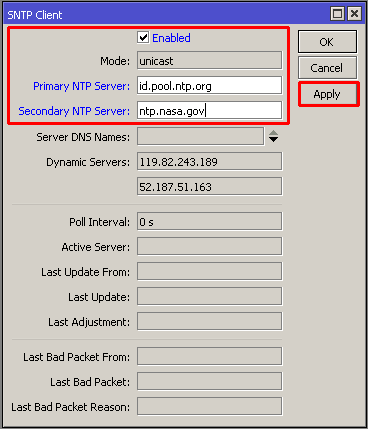
   4. Isi konfigurasi berikut
Enable = centang/ceklist
Mode = unicast
Primery NTP Server = id.pool.ntp.org
Secondary NTP Server = ntp.nasa.gov
       Kemudian "Aplly"


   5. Maka akan berubah menjadi IP
Primery NTP Server = 203.114.224.31
Secondary NTP Server = 36.86.63.182

       Kemudian pilih "OK"

   6. Kita cek lagi Waktu di RouterBoard, Pilih "system" >> "clock". Waktu sudah berubah dan sesauai.


H. Hasil yang Didapatkan
  • Berhasil mengkonfigurasi SNTP Cient dan sudah sesuai dengan Parameter waktu di Indonesia

I. Kesimpulan
  • Menyetting parameter waktu di RouterBoard sangat agar Fitur di mikrotik berjalan sesuai dengan waktu kita sekarang.

J. Referensi

Membuat VLAN ID di MIkroTik | Prakerin BLC Telkom Klaten

Assalamualaikum Wr Wb
Kali ini saya akan Membuat VLAN ID di mikrotik, yang digunakan sebagai sekelompok pernagkat pada satu LAN atau lebih yang dikonfigurasikan, sehingga dapat berkomunikasi seperti halnya bila perangkat terhubung ke jalur yang sama.
Semoga Bermanfaat !!!

A. Pendahuluan
  • LAN virtual ( VLAN ) adalah domain broadcast yang dipartisi dan diisolasi di jaringan komputer pada lapisan data link ( lapisan OSI 2 ) LAN adalah singkatan untuk jaringan area lokal dan dalam konteks ini virtual mengacu pada objek fisik yang diciptakan kembali dan diubah oleh logika tambahan. VLAN bekerja dengan menerapkan tag ke paket jaringan dan menangani tag ini dalam sistem jaringan - menciptakan tampilan dan fungsi lalu lintas jaringan yang secara fisik berada pada satu jaringan namun bertindak seolah-olah terbagi antara jaringan yang terpisah. Dengan cara ini, VLAN dapat menjaga agar aplikasi jaringan tetap terpisah meski terhubung ke jaringan fisik yang sama, dan tanpa memerlukan beberapa perangkat pemasangan kabel dan jaringan untuk digunakan.
      VLAN memungkinkan administrator jaringan mengelompokkan host bersama meskipun host tidak terhubung langsung ke switch jaringan yang sama. Karena keanggotaan VLAN dapat dikonfigurasi melalui perangkat lunak, ini bisa sangat menyederhanakan desain dan penyebaran jaringan . Tanpa VLAN, pengelompokan host sesuai dengan kebutuhan sumber daya mereka memerlukan tenaga kerja untuk memindahkan node atau menghubungkan kembali data . VLAN memungkinkan jaringan dan perangkat yang harus dipelihara terpisah untuk berbagi pemasangan kabel fisik yang sama tanpa berinteraksi dalam meningkatkan kesederhanaan, keamanan , manajemen lalu lintas , atau ekonomi. Misalnya, VLAN dapat digunakan untuk memisahkan lalu lintas dalam bisnis karena pengguna, dan karena administrator jaringan, atau antara jenis lalu lintas, sehingga pengguna atau lalu lintas berprioritas rendah tidak dapat secara langsung mempengaruhi fungsi jaringan lainnya. Banyak layanan internet hosting menggunakan VLAN untuk memisahkan zona pribadi pelanggan mereka satu sama lain, sehingga setiap server pelanggan dikelompokkan bersama dalam satu segmen jaringan saat berada di mana saja di pusat data mereka. Beberapa tindakan pencegahan diperlukan untuk mencegah lalu lintas "melarikan diri" dari VLAN yang diberikan, sebuah exploit yang dikenal sebagai VLAN hopping .
     
    Untuk membagi jaringan menjadi LAN virtual, kita akan mengkonfigurasi peralatan jaringan . Peralatan yang lebih sederhana dapat hanya partisi per port fisik (jika sama sekali), dalam hal ini setiap VLAN terhubung dengan kabel jaringan khusus. Perangkat yang lebih canggih dapat menandai frame melalui pemberian tag VLAN , sehingga satu interkoneksi ( trunk ) tunggal dapat digunakan untuk mengangkut data untuk beberapa VLAN. Karena VLAN berbagi bandwidth, batang VLAN dapat menggunakan agregasi tautan , prioritas kualitas layanan , atau keduanya untuk mengarahkan data secara efisien.
B. Latar Belakang
  • Agar kita dapat menghemat port dan Mac Address dalam satu perangkat
C. Maksud dan tujuan
  • Maksud dan tujuan dari pembuatan VLAN ini yaitu berguna untuk menggantikan Mac Address sehingga kita dapat menghemat perangkat karena adanya VLAN ini
D. Waktu yang dibutuhkan
  • 5 menit
E. Proses/Tahapan
  • Pertama buka mikrotik
  • Selanjutnya masuk ke menu interface
  • Kemudian kita tambahkan VLAN,nya klik (+) add >>VLAN >>name (kasih nama vlan,nya) >>VLAN ID (dapat diisikan 1-4094) >>interface (pilih interface yang mau kita jadikan master port) >>apply >>OK
  • Kemudian masukk ke menu IP >>Address >>(+) >>192.168.22.2/29 (ip untuk vlan id,nya) >>interface (VLAN 1-4094) >>Apply >>Ok
  • Selesai
F. Kesimpulan
  • Dalam menambahkan VLAN ID ini sangatlah mudah tetapi jika kita tidak teliti dalam melakukannya maka kita tidak akan berhasil, agar kita berhasil kita perlu teliti dan memahami langkah langkah dalam melakukan penambahan VLAN ID
G. Referensi

Routing RIP Di MikroTik | Prakerin BLC Telkom Klaten

Assalamualaikum Wr Wb
kali ini saya akan sharing tentang Routing RIP pada MikroTik, 
Semoga Bermanfaat !!!! 


A. Pendahuluan

  • Routing Information Protocol (RIP) adalah sebuah protokol routing dinamis yang digunakan dalam jaringan LAN (Local Area Network) dan WAN (Wide Area Network). Oleh karena itu protokol ini diklasifikasikan sebagai Interior Gateway Protocol (IGP). Protokol ini menggunakan algoritma Distance-Vector Routing. Pertama kali didefinisikan dalam RFC 1058 (1988). Protokol ini telah dikembangkan beberapa kali, sehingga terciptalah RIP Versi 2 (RFC 2453). Kedua versi ini masih digunakan sampai sekarang, meskipun begitu secara teknis mereka telah dianggap usang oleh teknik-teknik yang lebih maju, seperti Open Shortest Path First (OSPF) dan protokol OSI IS-IS. RIP juga telah diadaptasi untuk digunakan dalam jaringan IPv6, yang dikenal sebagai standar RIPng (RIP Next Generation/ RIP generasi berikutnya), yang diterbitkan dalam RFC 2080 (1997). 
B. Latar Belakang
  • Dalam mengembangkan kemampuan saya dalam hal routing dengan benda fisiknya,saya ingin mencoba untuk konfigurasi routing RIP langsung pada pada dua router,praktek ini saya lakukan setelah saya mencoba simulasi di cisco packet tracer (gambar 2)
C. Maksud dan Tujuan
  • Praktek Routing RIP pada mikrotik RB951G-2HnD  
D. Alat yang Dibutuhkan
  • 2 buah router
  • 1 komputer atau laptop
  • 2 kable utp
  • ethernet server
  • mikrotik routerOS
  • winbox
E. Cara Kerja RIP
  • Host mendengar pada alamat broadcast jika ada update routing dari gateway.
  • Host akan memeriksa terlebih dahulu routing table lokal jika menerima update routing .
  • Jika rute belum ada, informasi segera dimasukkan ke routing table .
  • Jika rute sudah ada, metric yang terkecil akan diambil sebagai acuan.
  • Rute melalui suatu gateway akan dihapus jika tidak ada update dari gateway tersebut dalam waktu tertentu
  • Khusus untuk gateway, RIP akan mengirimkan update routing pada alamat broadcast di setiap network yang terhubung
F. Proses/Tahapan
  • Pertama ganti identitas dari router,saya ganti mikrotik1
system>>identity>>kasih nama>>apply>>ok

  • Kemudian ganti nama dari ether 1 menjadi WAN dan ether2 menjadi LAN dengan masuk ke menu interface
  • Kemudian kita mengisi alamat ip dari WAN dan LAN sebagai berikut,karena interface WAN terhubung ke jaringan ospf,maka otomtias akan mendapat alamat
IP>>Addresses


  •   Kemudian kita setting firewall NAT-nya
IP>>Firewall>>NAT

  •   Selanjutnya kita konfigurasi RIP masih pada mikrotik1
routing>>RIP>>[+]>>doubleklik>>apply>>ok

  • Kemudian ke RIP setting dan isikan sepeti dibawah ini, Distribute default=always>>ceklist redistribute Conn....>>apply>>ok
  • Untuk networks kosongkan saja, nanti akan otomatis muncul pada routes
  • Lalu pindah ke neighbours,kasih alamt ip dari ether1 nya mikrotik2, IP>>Address>>(+)>>192.168.53.2>>OK
  • Jika sudah selesai waktunya kita konfigurasi pada mikrotik2, kasih identify pada mikrotik 2
  • Kemudian kita ganti ether1 menjadi LAN2
  • Kemudian ether2 menjadi Komputer,karena langsung terhubung ke komputer atau laptop kita
  • Hasilnya dibawah ini
  • Kemudian kita tambah alamat ip untuk LAN2
IP>>Address>>192.168.53.2/24>>apply>>ok

  • Begitu juga dengan interface komputer seperti dibwah ini
  • Berikut hasilnya
  • Lalu kita setting firewall NAT-nya
IP>>Firewall>>NAT>>(+)>>general

isi  chain=srcnat,out interafce=LAN2

  • Lalu pada action kita kasih masquerade
  • Lalu kita konfigurasi RIP masih pada mikrotik2
  • Lalu pada network kita kasih network yang terhubung pada komputer atau laptop kita
  • Pada menu neighbours kita kasih alamat ip dari mikrotik1 yaitu ether2 (LAN)yang terhubung dengan mikrotik2(LAN2)
  • Lalu kita setting DNS seperti dibawah dan centang allow.....>>apply>>ok
  • Konfigurasi sudah selesai tinggal kita test dengan ping dari mikrotik1 ke ether1(LAN2) dari mikrotik2
  • Lalu ping ke alamat ip dari server
  • Selnjutnya kita ping ke komputer,hal yang dilakukan adalah setting DHCP server setup terlebih dahulu pada ether2(komputer) mikrotik2,lalu pada saat sampai DNS servers tambah alamat ether2 dari mikrotik2.
  • Nanti di ethernet komputer kita, akan secara otomatis mendapatkan alamat ip dari router
  • Setelah itu kita bisa cek,pada routes jika ada tanda R maka sudah terkonfigurasi R,
  • Ini routes pada mikrotik2
Routing>>RIP>>Routes

  • Dan ini dari mikrotik1
  • Setelah itu kita uji ping dari komputer ke interface(komputer)mikrotik2
  • Lalu ke interface(LAN2)


  • Setelah itu yang terpenting bisa terhubung ke alamat server

G. Hasil dan Kesimpulan

  • Jika kita menghubungkan ke intenet yang mempunyai DHCP,maka pada ethernet yang terhubung ke internet tersebut otomatis mendapat alamat ip,kita bisa setting secara manual pada jaringan selanjutnya,dan dapat diakhiri juga dengan DHCP untuk device terakhir

H. Referensi

Membuat DHCP Server DI MikroTik | Prakerin BLC Telkom Klaten

Assalamualaikum Wr Wb
Hari ini saya akan sharing tentang DHCP Server pada MikroTik, oke langsung saja, Semoga Bermanfaat !!!

A. Pendahuluan 
  • Dynamic Host Configuration Protocol (DHCP) merupakan service yang memungkinkan perangkat dapat mendistribusikan/assign IP Address secara otomatis pada host dalam sebuah jaringan. Cara kerjanya, DHCP Server akan memberikan response terhadap request yang dikirimkan oleh DHCP Client.
    Selain IP Address, DHCP juga mampu mendistribusikan informasi netmask, Default gateway, Konfigurasi DNS dan NTP Server serta masih banyak lagi custom option (tergantung apakah DHCP client bisa support).
    Mikrotik dapat digunakan sebagai DHCP Server maupun DHCP Client atau keduanya secara bersamaan. Sebagai contoh, misalnya kita berlangganan internet dari ISP A. ISP A tidak memberikan informasi IP statik yang harus dipasang pada perangkat kita, melainkan akan memberikan IP secara otomatis melalui proses DHCP.
B. Latar Belakang 
  • DHCP Server akan sangat tepat diterapkan jika pada jaringan memiliki user yang sifatnya dinamis. Dengan jumlah dan personil yang tidak tetap dan selalu berubah.
C. Maksud dan Tujuan