This is default featured slide 1 title

Go to Blogger edit html and find these sentences.Now replace these sentences with your own descriptions.

This is default featured slide 2 title

Go to Blogger edit html and find these sentences.Now replace these sentences with your own descriptions.

This is default featured slide 3 title

Go to Blogger edit html and find these sentences.Now replace these sentences with your own descriptions.

This is default featured slide 4 title

Go to Blogger edit html and find these sentences.Now replace these sentences with your own descriptions.

This is default featured slide 5 title

Go to Blogger edit html and find these sentences.Now replace these sentences with your own descriptions.

Konfigurasi Database Server Di Free BSD | Prakerin BLC Telkom Klaten

 
Assalamualaikum Wr Wb
Kali ini saya akan Melakukan Install + konfigurasi Database Server di Free BSD
Semoga Bermanfaat !!!

A.Pendahuluan
  • MariaDB merupakan versi pengembangan terbuka dan mandiri dari MySQL. Sejak diakuisisinya MySQL oleh Oracle pada September 2010, Monty Program sebagai penulis awal kode sumber MySQL memisahkan diri dari pengembangan dan membuat versi yang lebih mandiri yakni MariaDB.
B.Latar Belakang

  • Karena Menginstall Aplikasi Web Kita memerlukan Database / Media penyimpanan , maka dari itu saya menggunakan Mariadb Server untuk menjadi penyimpanan database dari aplikasi web yang akan saya install di FreeBSD saya
C.Maksud & Tujuan

  •  Menginstall Dan konfigurasi mariadb server di FreeBSD
D.Hal Hal Yang Di Butuhkan

  • Internet
  • Virtualbox + FreeBSD
E.Langkah langkah

  1.  Pertama pastikan FreeBSD sudah terhubung ke internet
  2. Sekarang install mariadb servernya dengan perintah

    pkg install mariadb100-server
  3. Setelah Terinstall edit /etc/rc.conf dengan perintah
    ee /etc/rc.conf
  4. Tambahkan Seperti Gambar Di Bawah ini
  5. Jangan Lupa Copy File Yang Ada Seperti di Gambar
  6. Kemudian Simpan Dan Start mariadb servernya dengan perintah

    service mysql-server start
  7. Lihat Apakah service sudah berjalan atau belum , dengan perintah

    sockstat -4 -l
    jika ada tulisan mysql , berarti service sudah berjalan
  8. Selanjutnya membuat password untuk root yang akan di gunakan untuk login mysql dengan perintah

    mysqladmin -u root -p 'Isikanpassworddisini'
  9. Kemudian login ke mysql dengan perintah
    mysql -u root -p
  10. Untuk Passwordnya sesuaikan dengan password yang telah dibuat tadi
  11. Jika berhasil login maka akan seperti gambar di bawah ini
F.Refrensi

Konfigurasi Apache Di Free BSD | Prakerin BLC Telkom Klaten

Assalamualaikum Wr Wb
Kali ini saya akan Melakukan install + konfigurasi Apache di Free BSD
Semoga Bermanfaat !!!

A.Pendahuluan
  • Server HTTP Apache atau Server Web/WWW Apache adalah server web yang dapat dijalankan di banyak sistem operasi (Unix, BSD, Linux, Microsoft Windows dan Novell Netware serta platform lainnya) yang berguna untuk melayani dan memfungsikan situs web. Protokol yang digunakan untuk melayani fasilitas web/www ini menggunakan HTTP.
B.Latar Belakang

  • Karena Konfigurasi Apache di freeBSD agak berbeda maka saya akan melakukan konfigurasi apache2 di freeBSD
C.Maksud & Tujuan

  •  Menginstall dan Konfigurasi Apache di FreeBSD
D.Hal Hal Yang Di Butuhkan

  • Virtualbox + FreeBSD
  • Koneksi Internet
E.Langkah langkah

  1. Update paket paket dengan perintah pkg update 
  2. Install apache dengan perintah pkg install  apache24
  3. Tunggu sampai selesai
    , jika sudah enable kan apache di /etc/rc.conf dengan perintah ee /etc/rc.conf
  4. Tambahkan  Seperti Di Bawah 

    #Apache
    apache24_enable="YES"
    apache24_http_accept_enable="YES"
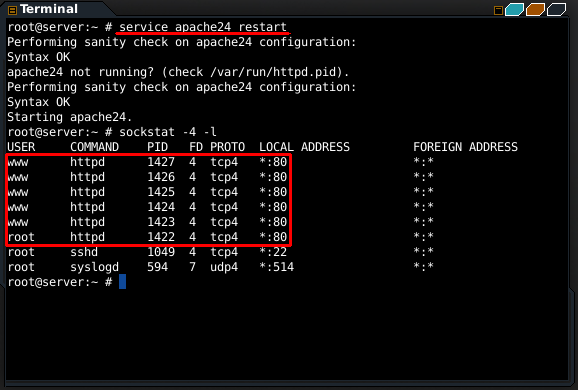
  5. Selanjutnya Restart apachenya dengan perintah service apache24 restart
  6. Kita Buka alamat ip freebsd di browser 
  7. Web Server sudah berjalan
F.Refrensi

  •  Ebook FAMP (FreeBSD-Apache-MariaDB-PHP).pdf

Install Free BSD Di VirtualBox | Prakerin BLC Telkom Klaten

Assalamualaikum Wr Wb
Kali ini saya akan Menginstall Free BSD di Virtualbox
Semoga Bermanfaat !!!!

A.Pendahuluan
  • FreeBSD adalah sebuah sistem operasi bertipe Unix bebas yang diturunkan dari UNIX AT&T lewat cabang Berkeley Software Distribution (BSD) yaitu sistem operasi 386BSD dan 4.4BSD-Lite, meskipun pada awalnya FreeBSD rilis 1.0 diturunkan dari sistem operasi 386BSD dan 4.3BSD-Lite. FreeBSD berjalan di atas sistem arsitektur yang kompatibel dengan Intel x86 (Pentium dan Athlon), amd64 (Opteron, Athlon64, dan EM64T), ARM, IA-64, PowerPC, PC-98, DEC Alpha, dan UltraSparc . FreeBSD rilis 6.4 menjadi rilis terakhir untuk dukungan kepada arsitektur DEC Alpha [1]. FreeBSD merupakan turunan dari Berkeley UNIX. Akan tetapi, FreeBSD tidak bisa dipanggil sebagai Unix.
B.Maksud Dan Tujuan

  • Memulai Hal Baru dengan menginstall dan mempelajari freeBSD
C.Latar Belakang

  • Setelah mengikuti workshop freebsd saya tertarik mencoba menginstall & melakukan beberapa konfigurasi server di freebsd
D.Hal Hal Yang Di Butuhkan

  • Pc / Laptop
  • Virtualbox
  • ISO Freebsd-amd64-11.1 / Freebsd-i386-11.1
E.Langkah Penginstallan

  1. Buat Mesin Virtual Baru
  2. Atur Size untuk memory yang akan di buat
  3. Pilih Create a virtual hardisk now
  4. Pilih VDI / Anda bisa memilih yang lain
  5. Pilih Dynamically allocated
  6. Atur Ukuran hardisk untuk mesin yang akan kita buat , minimal 20GB
  7. Sebelum lanjut ke Pengaturan mesin Virtual , kita buat interface Host-Only Network , untuk membuatnya tinggal klik button [+]
  8. Selanjutnya Pilih Iso FreeBSDnya , Sesuaikan dengan arsitektur mesin yang telah di buat tadi

  9. Lanjut Ke menu Network , cheklist pada checkbox Enable Network Adapter pilih yang Host-Only-Adapter , nanti akan muncul interface yang telah di buat tadi
  10. Klik start pada mesin yang telah dibuat & di konfigurasi tadi , di sesi ini langsung di Enter saja
  11. Setelah di Enter akan muncul beberapa pilihan , pilih yang <install>
  12. Untuk Yang ini langsung saja pilih >>> Continue with default keymap
  13. Setelah itu Masukan hostname , sesuka hati anda
  14. pilih yang lib32 saja
  15. Untuk Partisi pilih Auto (UFS)
  16. Pilih <Entire Disk>
  17. Selanjutnya Pilih BSD
  18. Maka partisi akan terbagi otomatis , langsung saja klik <finish>
  19. Langsung klik <commit>
  20. Saat mengopy file ke hardisk mesin virtual , akan membutuhkan waktu beberapa menit
  21. Jika di atas sudah selesai , maka langkah selanjutnya membuat password baru untuk root , jangan khawatir jika mengetikan password tidak muncul apapun , memang seperti itu bila membuat password baru
  22. Selanjutnya pilih network interface , langsung klik <ok>
  23. Untuk Konfigurasi ipv4 klik <ok>
  24. Untuk DHCP , langsung pilih ok
  25. Di Konfigurasi ipv6 pilih <no>
  26. Bila tidak muncul apapun , langsung klik <ok> , nanti saat sudah selesai penginstallan maka akan otomatis mendapatkan ip
  27. Pilih Negara , Pilih INDONESIA
  28. Setelah memilih negara , selanjutnya memilih daerah , pilih Java & sumatra , atau bisa di sesuaikan dengan daerah masing masing
  29. Jika Waktunya benar , langsung <ok>

  30. Pilih sshd dan dumpdev
  31. Selanjutnya pilih yang paaling bawh , disable sendmail on start
  32. Klik ok , jika untuk menambahkan user baru
  33. Masukkan sesuai keinginan , untuk groubnya isikan "wheel"
  34. Ok selanjutnya kita exit
  35. Dimanual configuration pilih <no>
  36. Selanjutnya reboot , Dan jangan lupa di umount iso freebsdnya
  37. Setelah itu kita login dengan user yang telah di buat
  38. Ini Tampilan setelah login , maka akan muncul tanda "$"
  39. Install freebsd di virtualbox sudah selesai
F.Refrensi